端子台を中継端子として使用する方法
概要
通常ACAD-DENKIでは、部品の1端子に対して2本の配線しか接続しない設定となっています。
端子台においてもその扱いとなりますので、中継端子を使用する場合、その端子は2本の配線のみとなります。
端子台など4本配線できる端子においては、そのままでは対応できませんので、注意が必要です。
そこで、外部端子の自己側と相手側を使用してそれぞれ2本配線、全部で4本配線できるようにする方法を説明します。
端子台を抽出するための事前設定
下記操作で設定を行っておきます。
- 「アルファテックランチャ」を起動し、[管理ツール]-[ACAD-Parts]-[環境設定]を起動します。
- タブの「対象」を選択し、「□端子シンボルも対象にする」にチェックします。
部品マスタへの組み合わせ端子の登録方法
組合せ端子の端子情報の端子番号は「1」を入力しておきます。
回路図の入力方法について
端子台を中継端子として使用する場合、外部端子を使用します。
外部端子には「自己側」と「相手側」が存在します。
それぞれに同じ「器具番号」「端子番号」「盤No」を入力することにより、相手側の器具番号に(TO)が付き区別する仕様となっています。
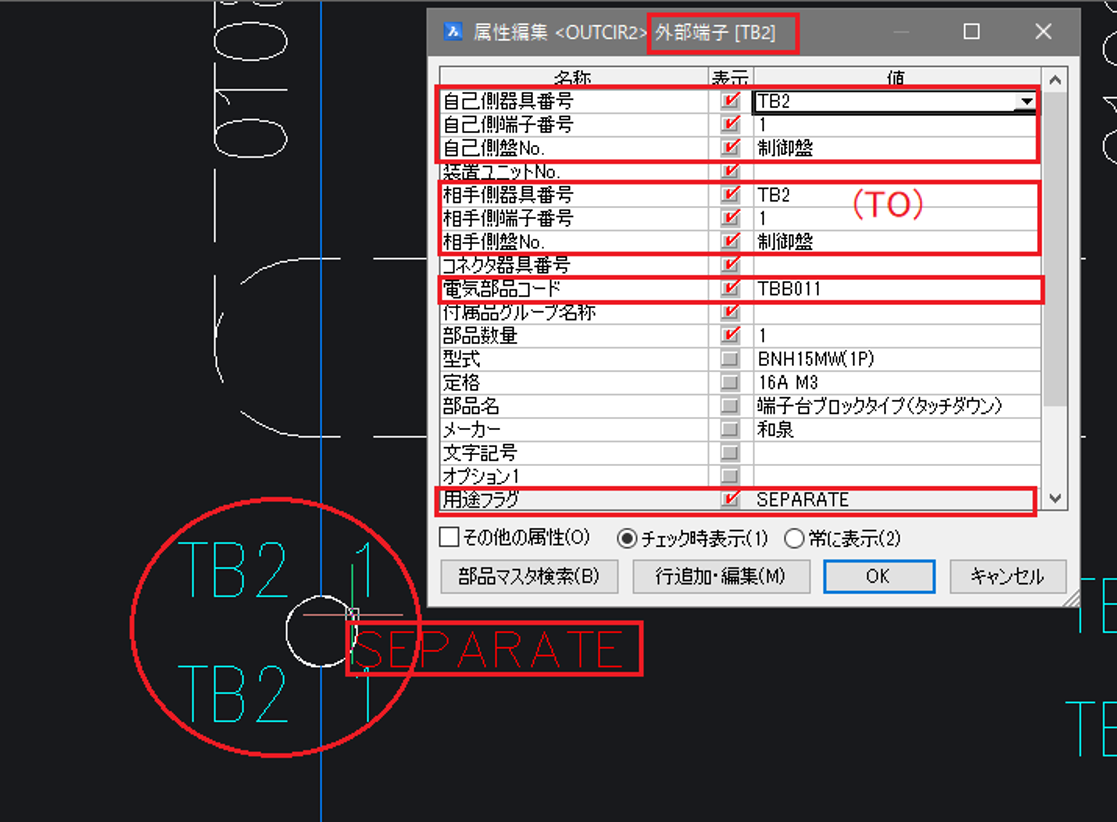
また、「組合せ端子台」として処理したい場合は、メニューの[シンボル]-[PARTS処理対象指定]-[端子シンボル個別化指定]を起動し、端子シンボルを選択することにより、上図のようにシンボルの「用途フラグ」に「SEPARATE」と入力され「SEPARATE」と表示されます。
これで、部品情報は端子1つ1つ抽出され、組合せ端子として配置できます。
外形図にシンボルを配置する方法について
- 「ACAD-Parts」-「部品情報処理」を起動し、部品情報を抽出します。
- 端子台の部品情報が抽出されると、緑色はブロック端子、水色は組合せ端子として配置したシンボルの個数分抽出されます。
それぞれ部品マスタと照合し、盤図シンボル名称を抽出しておきます。
完了したら、保存して終了しておきます。 - メニューの[ACAD-Parts]-[組合せ端子仮配置]を起動します。
- 「組合せ端子仮配置」ダイアログが表示されますので、抽出された端子台を選択し、配置します。
器具番号は「TB2」「TB2(TO)」というように相手側端子に入力した方に(TO)が付き、配置できるようになります。 - 下図のように、中継用の部品へ配線する側と、他の部品へ渡る側として処理することができます。
Related Articles
端子台を中継端子として使用する方法
通常ACAD-DENKIでは、部品の1端子に対して2本の配線しか接続しない設定となっています。 端子台においてもその扱いとなりますので、中継端子を使用する場合、その端子は2本の配線のみとなります。 端子台など4本配線できる端子においては、そのままでは対応できませんので、注意が必要となります。 そこで、外部端子の自己側と相手側を使用してそれぞれ2本配線、全部で4本配線できるようにする方法をご案内します。 端子台を抽出する為の設定について 「アルファテック ...