V19以前のコマンドウインドウを表示する
V20からの新機能としてフローティングコマンドラインが採用されました。

V19以前のようにコマンドウインドウを表示する方法をご案内します。
【操作方法】
- メニューの[設定]-[設定]を選択します。
- 「設定」ダイアログボックスが表示されます。
[プログラムオプション]-[操作法の設定]-[コマンドライン]-[コマンドラインミニフローティングフレーム]設定の「フローティングコマンドラインをミニフレームとして表示」のチェックを外します。
※V20~V22は[プログラムオプション]-[操作法の設定]-[コマンドライン]-[コマンドラインは新しいフローティングフレームを使用します。]設定のチェックを外します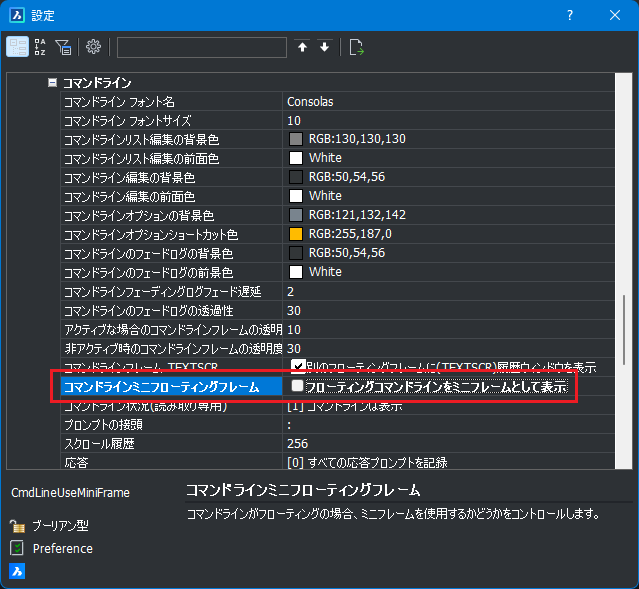
- 右上の[×]をクリックし「設定」 ダイアログを閉じます。
- コマンドライン左部のバーをドラッグして、任意の位置に配置します。

Related Articles
PC移行に伴い、BricsCADの設定など移行できるものを教えてください
BricsCADの設定につきましては プロファイル に保存がされております。 プロファイルの移行手順の詳細につきましては こちら をご参照ください。 以下につきましては必要に応じて対象のフォルダ/ファイルのコピーをお願いいたします。 【テンプレート】 C:\Users\(ユーザー名)\AppData\Local\Bricsys\BricsCAD\V**x64\ja_JP\Templates 【カスタマイズ(cuiファイル)】 ...BricsCADの最新版以外の古いバージョンのインストーラのダウンロード方法を教えてください
Octave(旧Bricsys)ホームページからダウンロード可能です。 【操作方法】 OctaveHP にログインします。 BricsCADをダウンロード画面が表示されます。 [BricsCADをダウンロード V**.*.**-* (日本語)]ボタンの下にあるセレクターで、ダウンロードするバージョン(例「V23.2.07-1」)を選択します。 V20以前の場合はbit項目で「32」「64」のいずれかのbit数を選択します。 その他の設定事項は必要に応じてご変更ください。 ...BricsCADを完全にアンインストールしたい
BricsCADをアンインストールした場合、プロファイル(レジストリ)と一部フォルダが残ります。 不要な場合は、BricsCADアンインストール後に手動で削除してください。 ※下記は64bitの例です。 ・レジストリ \HKEY_CURRENT_USER\SOFTWARE\Bricsys\BricsCAD\V**\ja_JP ※レジストリ削除の場合はお取り扱いにご注意ください。 ・フォルダ ...「フェータルエラーは、ファイルC:\Users\user\AppData\...\default.cuiの行 24820の8文字目」エラーが表示されます
メニューファイルの破損が原因でございます。 下記の手順でSupportフォルダをリネームし、現象が改善されますかご確認頂きますようお願いいたします。 【操作方法】 BricsCADを閉じた状態で、下記のフォルダをリネームしてください。 C:\Users\ログインユーザー名\AppData\Roaming\Bricsys\BricsCAD\V**x64\ja_JP\Support リネーム例:Support -> Support_リネーム BricsCADを起動し、現象が改善されますか確認します。 ...BricsCADの設定を初期化したい
概要 プロファイルの新規作成とSupportフォルダをリネームすることで設定を初期化できます。 新規プロファイル作成方法 プロファイルを新規作成しますと設定した背景色や自動保存の時間間隔などが初期化されます。 すべてのBricsCADを閉じます。 Windowsスタートメニューの[B]-[Bricsys]-[V**x64 ユーザープロファイル管理]をクリックします。 (**はバージョンが表示されます。) 「ユーザープロファイル管理」ダイアログが表示されます。 [作成]ボタンをクリックします。 ...