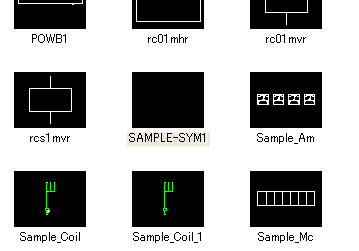
シンボルパレットにシンボルのプレビューが表示されません
【概要】
シンボルパレットのプレビュー表示は、シンボル登録の[6.登録]項目にある「保存時の画層の設定」によります。
シンボル形状のある画層が非表示設定になっていると、表示されません。
【設定方法】
シンボル形状のある画層を確認し、形状の画層を変更するか、「保存時の画層の設定」を該当のものに変更してください。
シンボル形状の画層を変更する方法
- メニューバーの[シンボル]-[シンボル入力(パレット)]を開きます。
- 該当のシンボルにカーソルを合わせ右クリックして、[図面を開いて修正]を押します。
- 画面右のプロパティパネルよりシンボルのある画層を確認し、必要に応じて変更します。
※既存シンボルの詳細な修正手順に関しては以下ナレッジをご確認ください。
既存シンボルの修正手順について
保存時の画層の設定を変更する方法
- メニューバーの[シンボル]-[シンボル入力(パレット)]を開きます。
- 該当のシンボルにカーソルを合わせ右クリックして、[図面を開いて修正]を押します。
- 「シンボル登録」ダイアログの左下(右側)にあるアイコンをクリックし、シンボル編集モードのダイアログから「シンボルを登録」ダイアログに切替えます。
- 「シンボル登録」ダイアログの[6.登録]を開き、[保存時の画層の設定]を変更します。
※[保存時の画層の設定]の選択肢は、[画層コントロール]の設定に基づいて表示されております。
画層コントロールの表示画層、非表示画層の確認、変更方法については以下ナレッジをご確認ください。
画層コントロールの適用画層を変更したい